تور تصویری صفحه دانلود بت فا
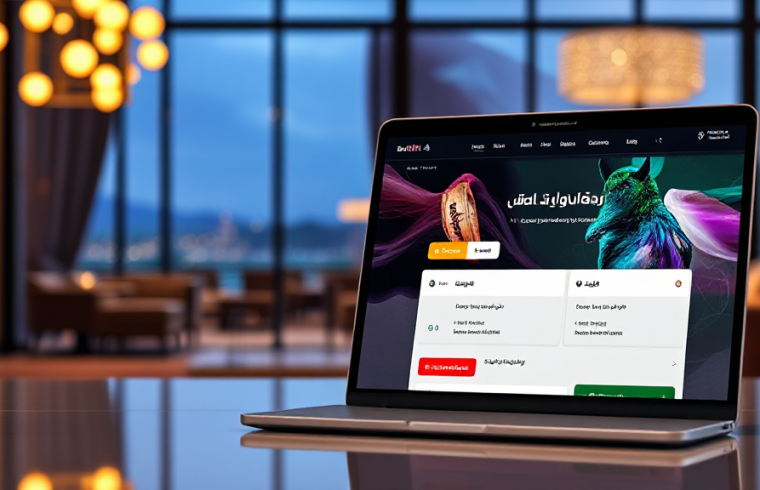
تصور کنید صفحهای پیش روی شماست که قرار است اولین قدم برای نصب یک اپلیکیشن را نشان دهد. اولین چیزی که میبینید یک هدر با نام برند و دکمههای اصلی است و کمی پایینتر، بخشی که مختص دانلود بت فا طراحی شده است. در این تور تصویری، همان صفحه را بخشبهبخش قاب میکنیم تا بدانید هر ناحیه چه معنایی دارد و پیش از هر کلیک، نقشه ذهنی روشنی از آن داشته باشید.
نگاه اول به هدر و نوار ناوبری
در بالاترین قسمت صفحه، لوگوی بت فا و منوی اصلی قرار گرفته است. این ناحیه مثل فهرست یک کتاب است: از همینجا میتوانید به بخشهای ورزشی، کازینو یا راهنماها بروید. دقت کنید که دکمه ورود و ثبتنام معمولاً در گوشه راست هدر قرار دارد و اولین جایی است که کاربر تازه برای ساخت حساب با آن مواجه میشود.
نوار ناوبری را دستکم نگیرید؛ اگر لینک دانلود در منوی کشویی «اپلیکیشن» پنهان شده باشد، همین نوار شما را سریعتر به مقصد میرساند. هدر، نقشه راه اصلی صفحه است و پیش از اسکرول کردن، یک بار تمام گزینههایش را مرور کنید.
بنر معرفی و پیام اصلی صفحه
بلافاصله زیر هدر، یک بنر بزرگ یا اسلایدر میبینید که پیام اصلی صفحه را منتقل میکند. متن روی بنر معمولاً به مزایای اپلیکیشن اشاره دارد: دسترسی سریعتر، رابط کاربری موبایلی و امکاناتی که در نسخه مرورگر کمتر به چشم میآید. این بنر جای تبلیغ نیست، بلکه خلاصهای از آن چیزی است که قرار است در ادامه صفحه ببینید.
اگر روی بنر دکمهای با عنوان «دریافت» یا «نصب» وجود دارد، همان اولین نقطه تعاملی صفحه است. با این حال، عجله نکنید و ابتدا بخشهای پایینتر را ببینید تا بدانید فایل نهایی چه مشخصاتی دارد.
بخش اختصاصی دانلود و دکمههای دریافت فایل
قلب تور تصویری همینجاست. در این ناحیه، کارت یا کادری میبینید که نام اپلیکیشن، نسخه و حجم تقریبی فایل روی آن نوشته شده است. کنار این اطلاعات، دکمه دانلود قرار دارد که ممکن است برای اندروید و iOS جدا باشد. اگر کاربر اندروید هستید، معمولاً فایل APK مستقیم ارائه میشود؛ برای iOS ممکن است به صفحه رسمی اپاستور ارجاع داده شوید.
در همین بخش، لینک دانلود برنامه بت فا بهصورت برجسته قرار گرفته تا کاربر بدون جستجوی اضافه به فایل درست برسد. همیشه نسخه و حجم فایل را قبل از دانلود بررسی کنید تا با فایل ناقص یا قدیمی مواجه نشوید.
ممکن است در کنار دکمه دانلود، یک کد QR هم ببینید. این کد برای افرادی است که میخواهند با اسکن کردن، مستقیم به صفحه نصب در گوشی خود هدایت شوند. اگر با کامپیوتر هستید، کد QR را نادیده بگیرید و از دکمه معمولی استفاده کنید.
جدول مقایسه نسخهها و پلتفرمها
بسیاری از صفحات دانلود، یک جدول کوچک دارند که نسخههای مختلف را کنار هم میگذارد. این جدول به شما کمک میکند بفهمید کدام فایل مناسب دستگاه شماست. در ادامه، نمونهای از این مقایسه را میبینید:
| پلتفرم | نوع فایل | نکته کلیدی |
|---|---|---|
| اندروید | APK | نصب مستقیم بدون نیاز به فروشگاه |
| iOS | لینک اپاستور | نیاز به تأیید هویت اپل |
| ویندوز/مک | نسخه وب | بدون نصب، از مرورگر استفاده کنید |
این جدول را بهعنوان راهنمای سریع در نظر بگیرید، نه یک الزام. اگر دستگاه شما در جدول نیست، احتمالاً نسخه وب بهترین گزینه است.
راهنمای گامبهگام نصب پس از دانلود
پس از اینکه فایل را دریافت کردید، نوبت به نصب میرسد. در این بخش از صفحه، معمولاً چند تصویر کوچک یا آیکون شمارهدار وجود دارد که مراحل نصب را نشان میدهد. این تصاویر برای کاربرانی است که با تنظیمات امنیتی گوشی آشنا نیستند و ممکن است هنگام نصب فایل خارج از فروشگاه، پیام هشدار ببینند.
- فایل دانلودشده را در پوشه Downloads پیدا کنید.
- اگر پیام «نصب از منابع ناشناس» دیدید، اجازه موقت بدهید.
- پس از نصب، اپلیکیشن را باز کنید و وارد حساب کاربری شوید.
در همین قسمت، لینک برنامه بت فا ممکن است دوباره تکرار شده باشد تا اگر فایل را گم کردید، دوباره به مسیر اصلی برگردید. نصب از منبع رسمی، مهمترین نکته امنیتی است و نباید آن را فدای سرعت کنید.
ناحیه پشتیبانی و سوالات متداول تصویری
در پایینتر صفحه، بخشی میبینید که به سوالات پرتکرار اختصاص دارد. این بخش معمولاً به شکل آکاردئون است؛ یعنی روی هر سوال کلیک میکنید و پاسخ باز میشود. سوالاتی مثل «آیا نسخه جدید نیاز به حذف نسخه قبلی دارد؟» یا «حجم فایل چقدر است؟» در همین ناحیه پاسخ داده میشود.
اگر پاسخ سوال خود را پیدا نکردید، معمولاً لینکی به پشتیبانی یا کانال رسمی وجود دارد. این لینک را با دقت بررسی کنید و مطمئن شوید به دامنه اصلی اشاره میکند. هر لینک پشتیبانی خارج از دامنه رسمی را نادیده بگیرید تا اطلاعات حساب شما در امان بماند.
در همین ناحیه ممکن است لینک اپلیکیشن بت فا برای بار سوم و بهعنوان یادآوری نهایی قرار گرفته باشد. این تکرار عمدی است تا کاربرانی که تا انتهای صفحه اسکرول میکنند، بدون بازگشت به بالا بتوانند اقدام کنند.
جمعبندی تور: چه چیزی را از صفحه دانلود برداشت کنیم؟
حالا که کل صفحه را قاببهقاب مرور کردیم، میتوانید مسیر خود را از هدر تا بخش پشتیبانی تشخیص دهید. هر ناحیه یک نقش مشخص دارد: هدر برای جهتیابی، بنر برای معرفی، کارت دانلود برای دریافت فایل، جدول برای انتخاب پلتفرم، راهنمای نصب برای اجرا و بخش پشتیبانی برای رفع ابهام.
پیش از ترک صفحه، یک بار دیگر مطمئن شوید که فایل را از دکمه اصلی دریافت کردهاید و نسخه مناسب دستگاهتان را انتخاب کردهاید. با این نقشه ذهنی، دیگر صفحه دانلود برای شما یک مجموعه شلوغ از دکمهها نیست، بلکه یک مسیر روشن و قابل دنبال کردن است.